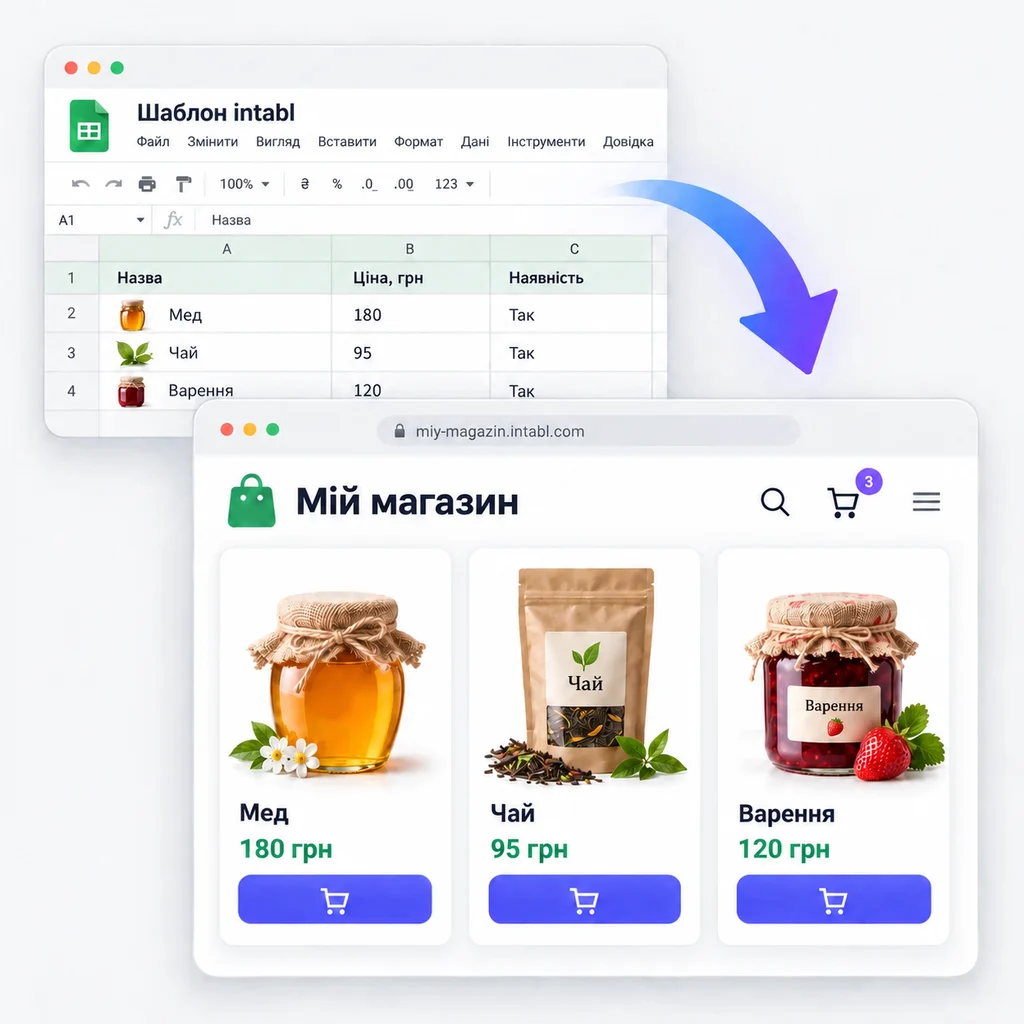
Прайс у таблиці. Ваш магазин онлайн.
Створіть інтернет-магазин
безкоштовно
Додавайте товари в Google Таблицю — отримайте власний магазин із фотографіями, кошиком і замовленнями. Без програмування та абонплати.
Без програмування. Зрозумілі кроки підключення. Створення та використання — безкоштовні.
Перше встановлення та налаштування — на ПК. Пройдіть ці кроки на комп’ютері або ноутбуці: з мобільного телефона початкове налаштування недоступне. Після підключення працювати з магазином можна як із телефона, так і з ПК.
Простий початок
Чотири кроки до магазину
Виконайте ці кроки на комп’ютері або ноутбуці. Після початкового налаштування можна працювати і з мобільного телефона.
Скопіюйте шаблон
Натисніть «Скопіювати таблицю та створити магазин» й створіть власну копію. Усе потрібне для підключення вже всередині.
Відкрийте доступ
У таблиці виберіть «Поділитися» → «Усі, хто має посилання» → «Читач» і збережіть.
Підключіть таблицю
Відкрийте меню INTABL → «Підключити магазин» та надайте дозволи Google. Якщо меню не видно, перезавантажте таблицю.
Отримайте посилання
Підтвердьте підключення в кабінеті тим самим Google-акаунтом. Поверніться до таблиці й відкрийте свій магазин.
Що потрібно знати
Скільки коштує створення магазину?
Створення та використання магазину на Intabl безкоштовні. Ви можете додавати товари з Google Таблиці та приймати замовлення у своєму магазині.
Де додавати товари?
На аркуші goods у вашій копії шаблону. Замініть демонстраційний товар своїм. Категорії редагуйте на category. Не змінюйте назви цих аркушів і заголовки першого рядка.
Хто бачить мою таблицю?
Після відкриття доступу її можуть читати всі, хто має посилання. Зберігайте тут лише публічний каталог — без замовлень, телефонів покупців і паролів.
Навіщо підтверджувати дозволи Google?
Під час першого підключення Google попросить дозволити роботу скрипту з шаблону. Це звичайний крок для таких інструментів: дозволи потрібні, щоб перевірити вашу таблицю та підключити її до магазину без ручного налаштування коду. Ви проходите кроки підключення, а скрипт бере на себе технічну частину.
Перед підтвердженням ознайомтеся з переліком доступів і продовжуйте, якщо довіряєте шаблону Intabl.
Для зручності можна створити окремий Google-акаунт лише для магазину — без особистих файлів і листування. Скопіюйте шаблон у цей акаунт і використовуйте його також для входу в кабінет Intabl. Дозволи для підключення знадобляться і в окремому акаунті.